
21. 如何把下载的大量图片自动匹配到excel中?
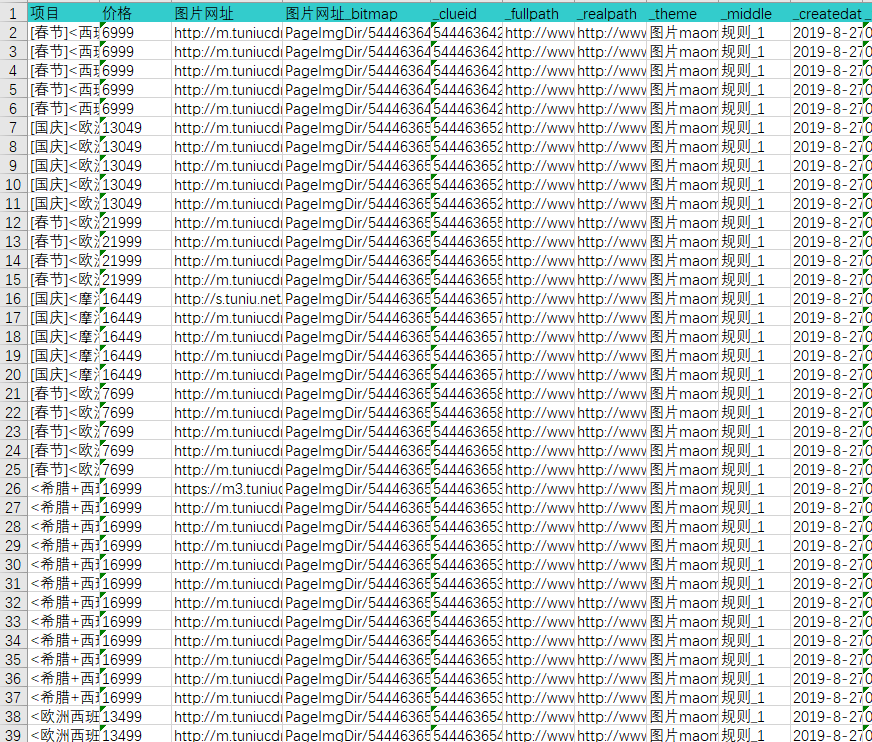
使用集搜客软件采集数据并自动下载图片,但很多人不清楚如何把图片与数据一一对应起来,这就属于excel处理数据的范畴了,下面教大家使用excel函数来自动匹配。
1. 首先我们需要将gooseeker软件采集到的xml结果文件转成excel格式,转换方法见教程版块->初级教程->xml转excel。
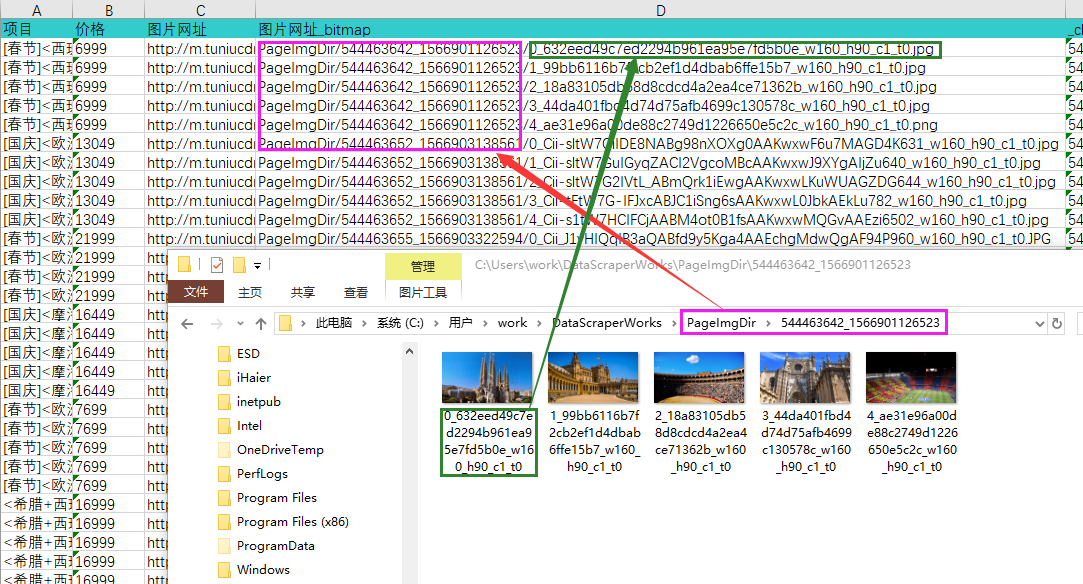
2. 使用集搜客下载图片,成功后都会有一个图片网址_bitmap字段来记录图片的存储位置。观察列“图片网址_bitmap”,反斜线/前面就是存储图片的文件夹,如下图的红框部分(一个页面会生成一个对应的文件夹),反斜线/后面就是图片名字,如下图的绿框部分,所以,下面我们会根据这个字段来找到文件夹中的图片并匹配到excel表中。
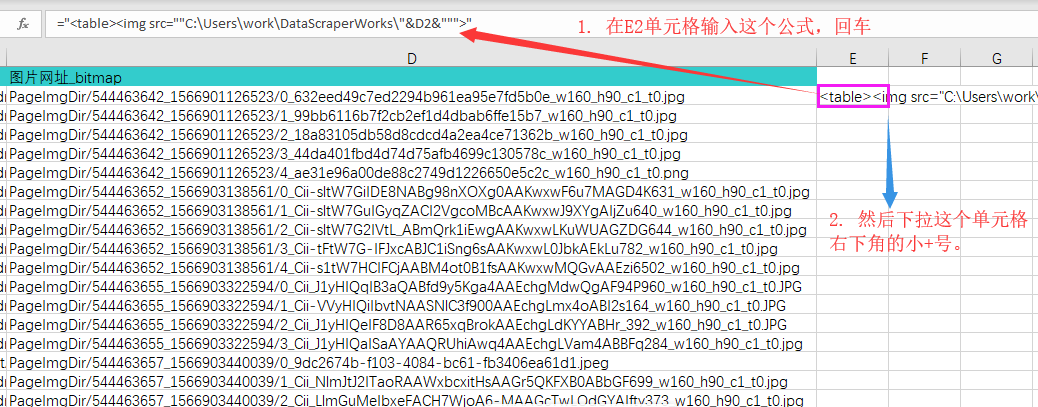
3. 在E2单元格输入公式
="<table><img src=""C:\Users\work\DataScraperWorks\"&D2&""">"
回车,然后下拉E2单元格的右下角,把所有的图片匹配到。注意:请根据图片在本地电脑的存放地址来修改公式中的红色部分。
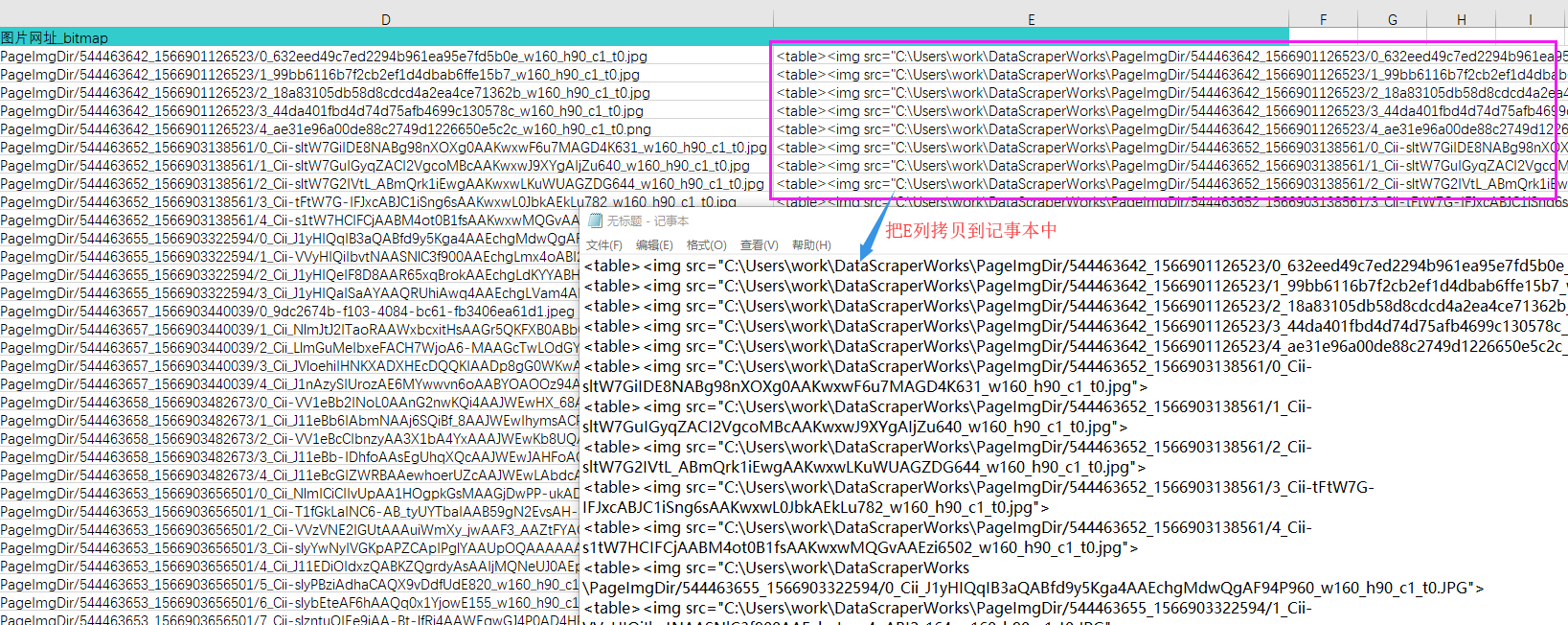
4. 把由上面公式得到的E列数据复制粘贴到一个txt文件中,再从txt复制粘贴回excel的F列。
5. 可以看到文件夹中的图片都自动匹配到excel中的F列了。
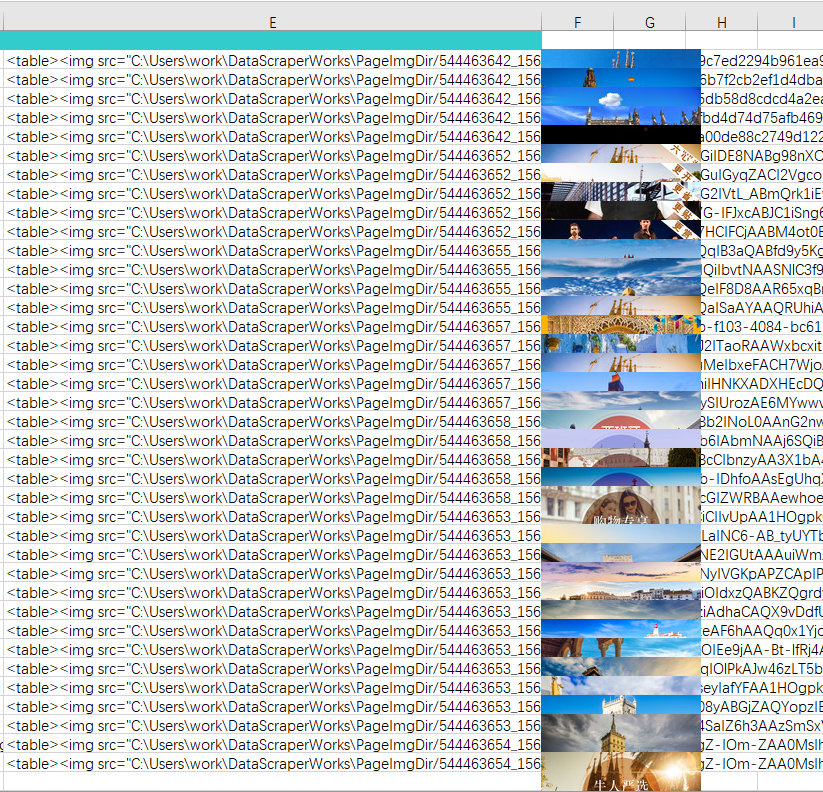
6. 根据图片大小调整单元格宽度和高度。
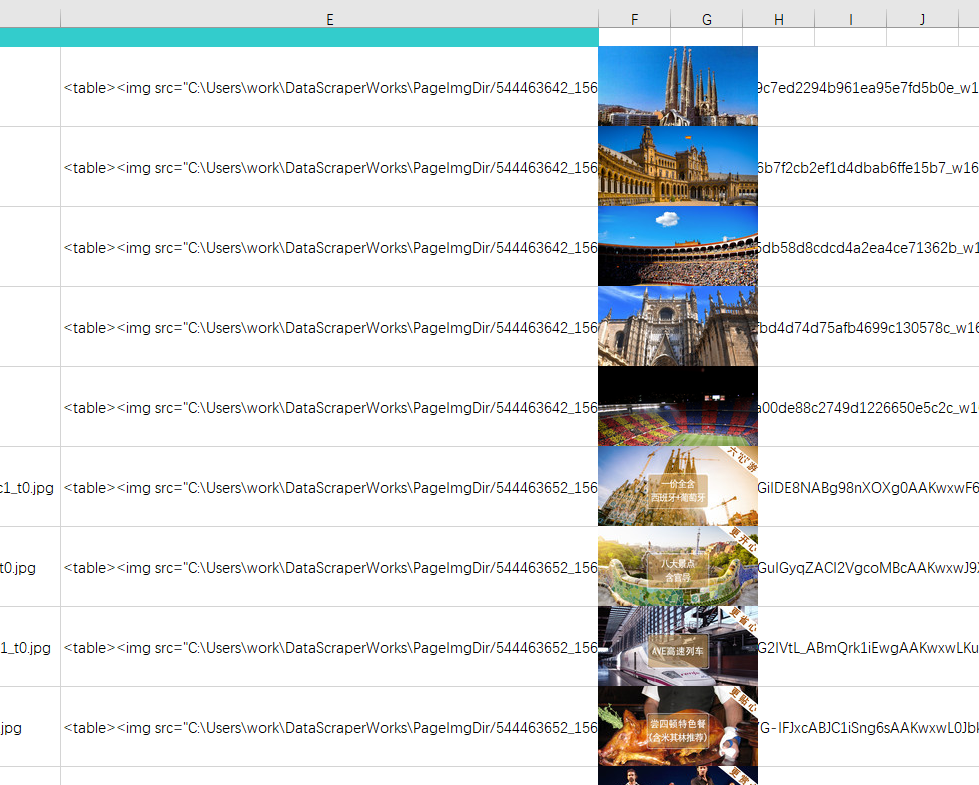
7. 另外,如果希望插入的图片是指定大小,可以在公式定义width和height属性,例如,宽和高都设置成100个像素,那么公式变成这样
="<table><img src=""C:\Users\work\DataScraperWorks\"&D2&""" width=""100"" height=""100"">"
8. 重复步骤4和5。
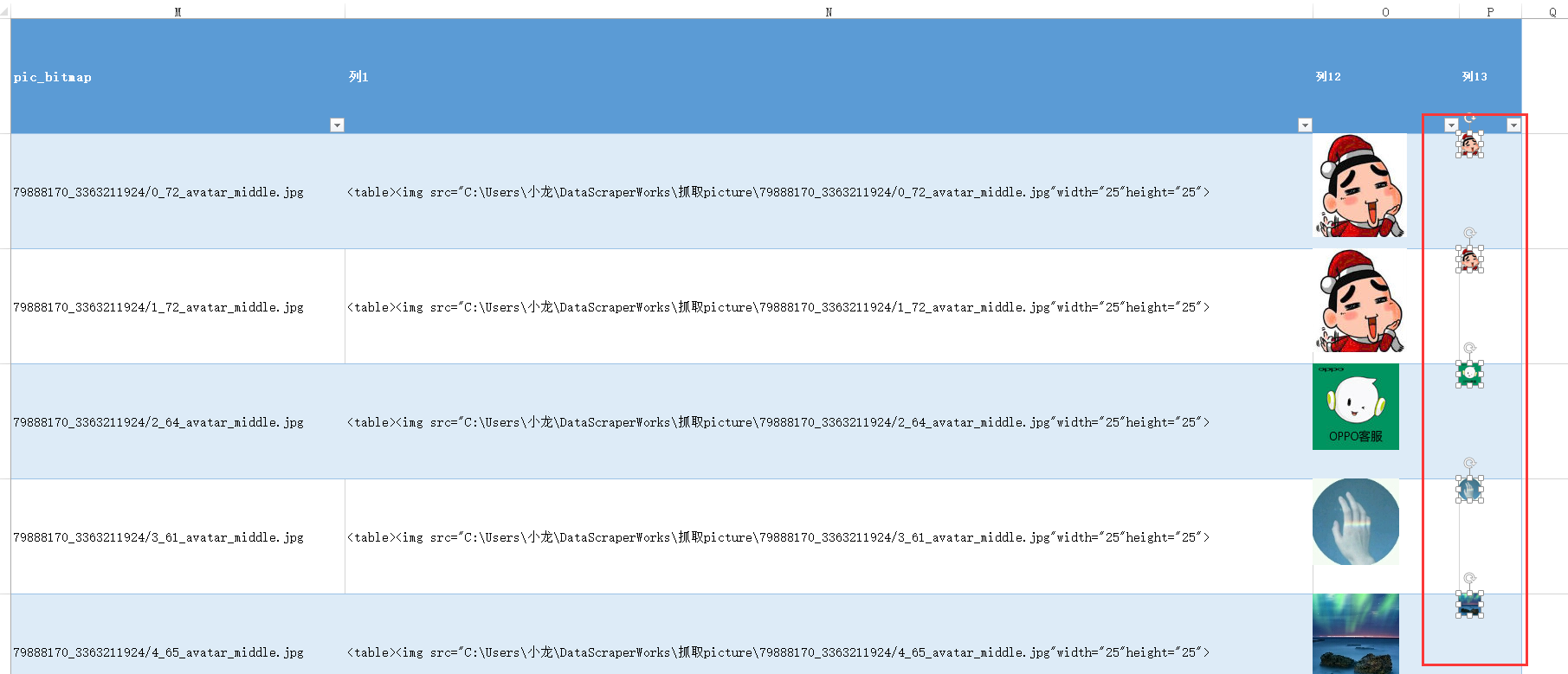
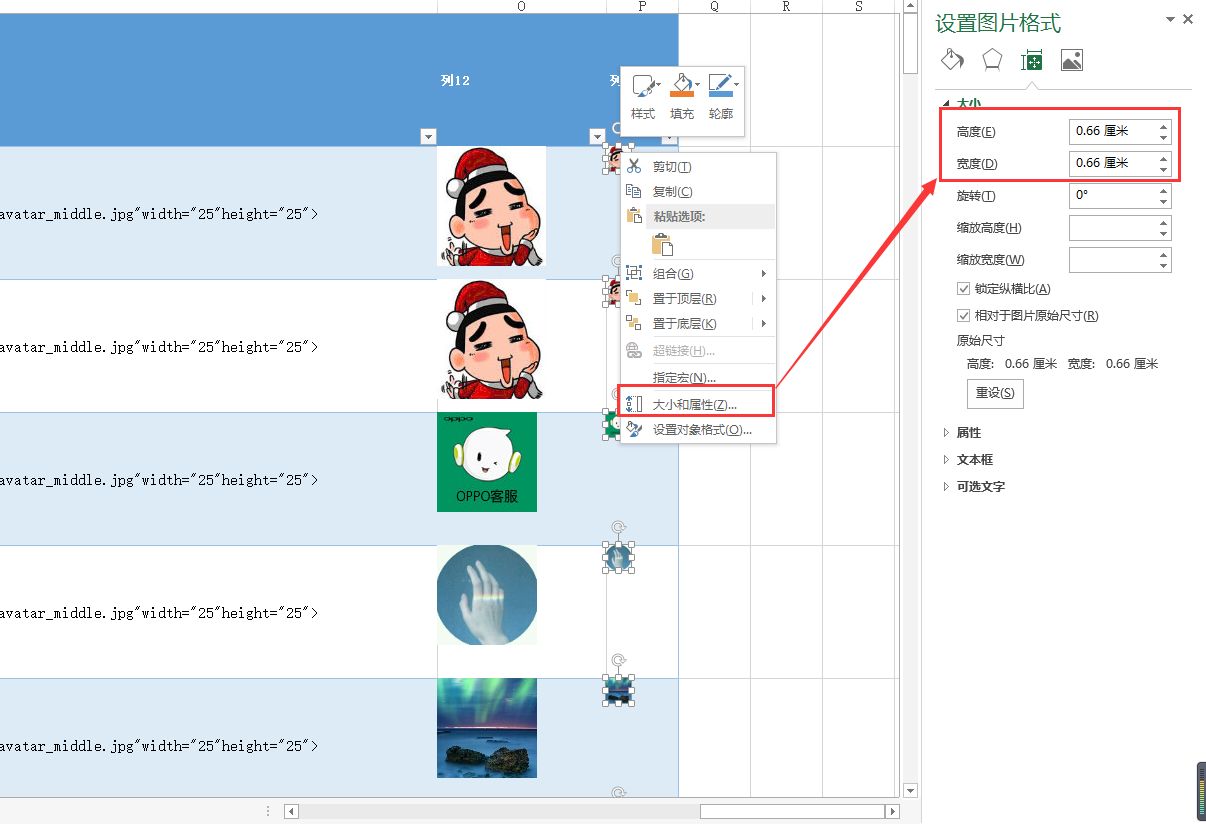
9.如果对图片大小还不满意,可以在插入图片后,选中全部图片,任意右击一张图片,选中“大小和属性”,就可以自定义图片大小了。
No comments to display
No comments to display