
007. GooSeeker网络爬虫软件MacOS版本的安装方法
GooSeeker网络爬虫软件macOS版本从V10版开始,跟Windows版本一样,也是免费使用的,不再像V9版本那样只有7天试用期。
从V10版开始,GooSeeker网络爬虫软件有个专门的名字:数据管家。是网络爬虫、微博采集、文本分词和分类等功能的总入口。
本文讲解macOS版爬虫软件的安装方法,windows版的安装方法参看《下载安装集搜客数据管家(增强版爬虫软件)》
1,软件下载
1.1,下载
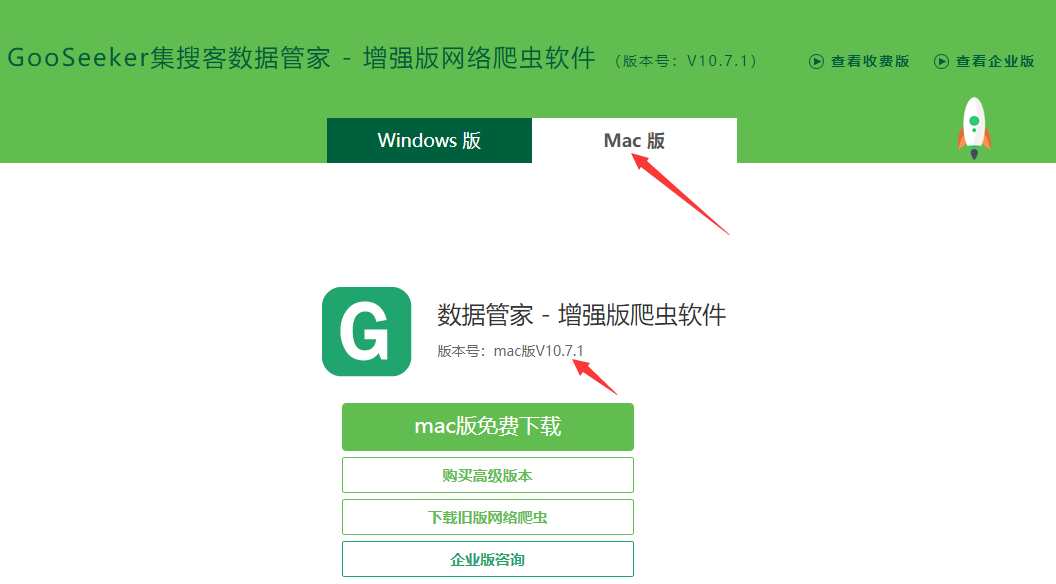
请访问GooSeeker网络爬虫下载页,选择mac版,点击下载。如下图,请注意两点:
1. 要选择mac版
2. 每隔几周GooSeeker就会发布更新的软件,请注意看版本号,及时最新版本
1.2,打开下载文件夹
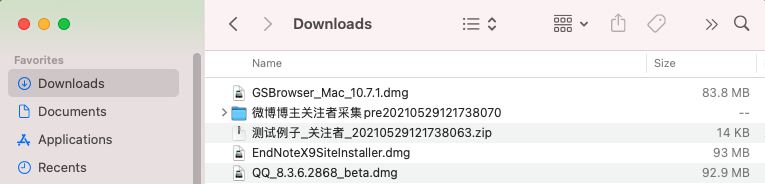
下载下来的文件后缀是dmg,浏览器下载的时候通常放在“下载”文件夹,如下图,在Finder中找到下载下来的安装文件,GSBrowser_Mac_10.7.1.dmg,其中10.7.1代表版本号,请及时下载最新版本。
2,软件安装
在Finder中找到刚下载下来的dmg文件,双击该文件,可以看到下图的界面:
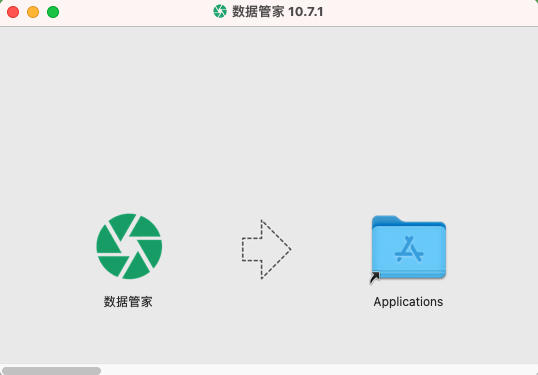
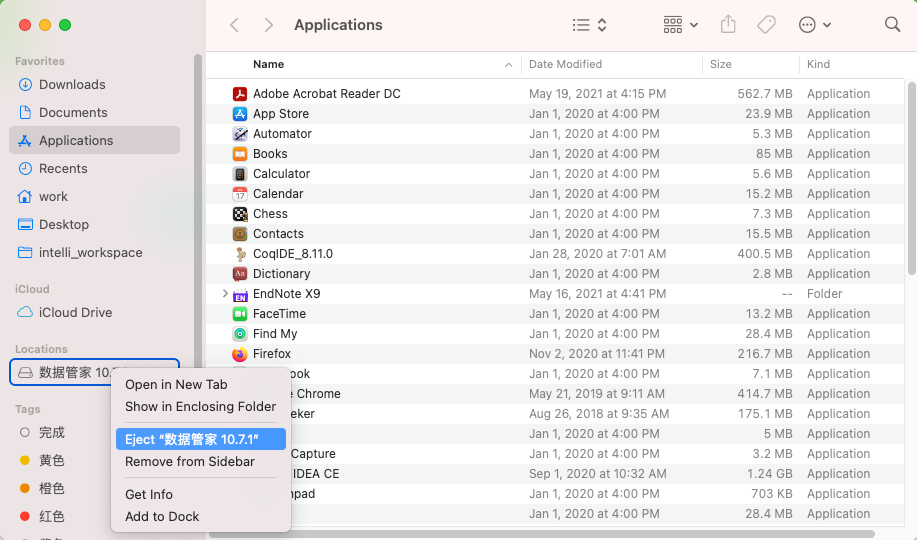
用鼠标按住GooSeeker图标,拖到App图标上,就能完成安装过程。安装完成以后,可以选择将GS爬虫浏览器安装包推出。因为一个dmg安装包像一个虚拟的U盘,安装的时候,相当于把U盘插到了电脑上,安装完成后,最好把这个虚拟的U盘拔掉,拔掉就叫“推出”。推出方法如下图
3,(新版本数据管家不需要执行这一步)Mac上怎样运行未经认证的软件
安装完成后,一般会从屏幕最下面的dock上运行刚安装的数据管家。
第一次运行的时候,会提示:
“数据管家” cannot be opened because the developer cannot be verified.
macOS cannot verify that this app is free from malware.
如下图,这是因为爬虫软件没有按照App Store的发布要求给软件签发证书。那么就需要跳过macOS的验证过程。
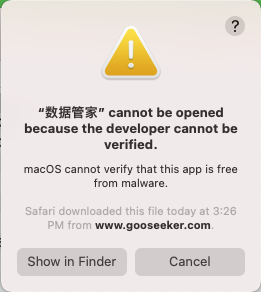
点击上图的“Show in Finder”按钮,可以进入到应用程序文件夹,找到新安装的数据管家程序。
如果没有点击“Show in Finder”按钮,可以手工进入应用程序文件夹,后面的操作过程一样。
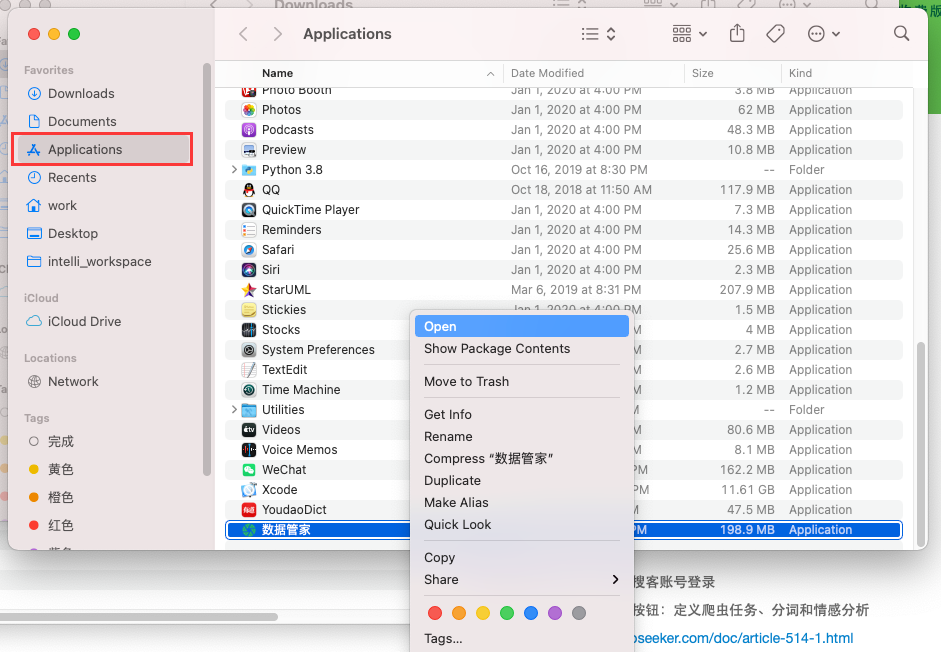
选中“数据管家”软件,用点击鼠标右键,选择 “open”/打开 菜单,可以看到如下图的再次确认
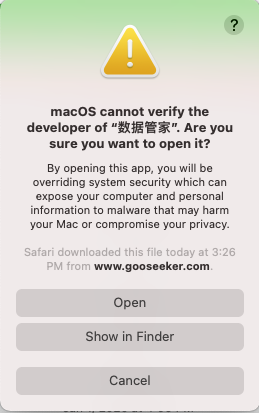
点击open按钮,就可运行起来爬虫软件。只要第一次通过这个授权流程打开了软件,后面就可以直接从dock中启动爬虫软件了。
4,首次运行和登录
安装完成后,集搜客数据管家的那个绿色圆形图标会出现在桌面上,双击就能启动软件。
第一次运行数据管家软件,会要求输入GooSeeker账号和密码。在下载数据管家软件之前,您在GooSeeker官网上注册了账号和密码,此时就需要输入这个账号和密码。
请注意:如果您采用微信扫码的方法注册GooSeeker账号,当时会要求您输入账号和密码,那么,此时就需要输入这个账号和密码。
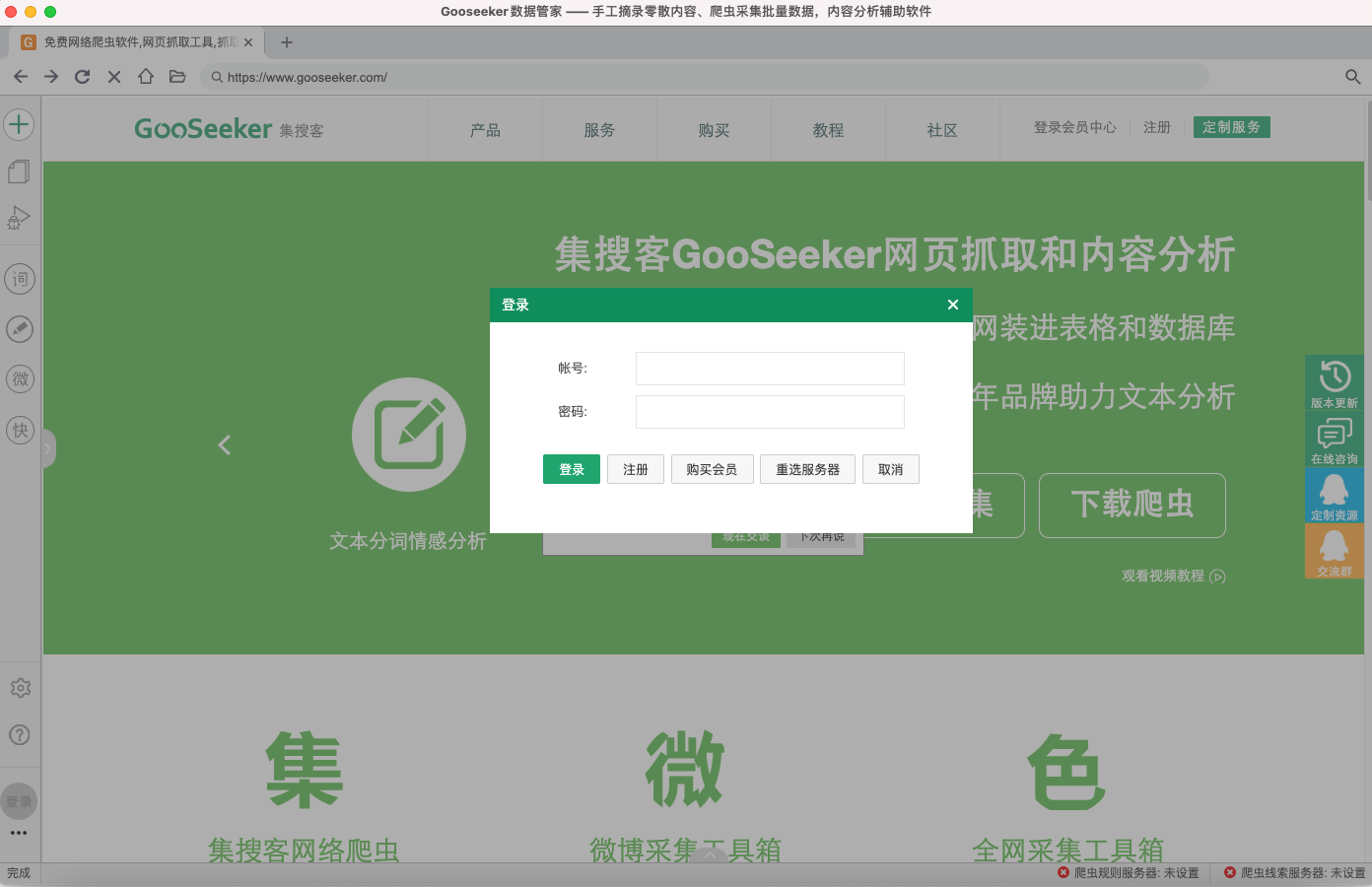
如果输入账号和密码正确,会看到软件左下角显示出来头像,不再是“登录”二字。同时会要求您确认同步登录会员中心,如下图。应该点击“确定”。
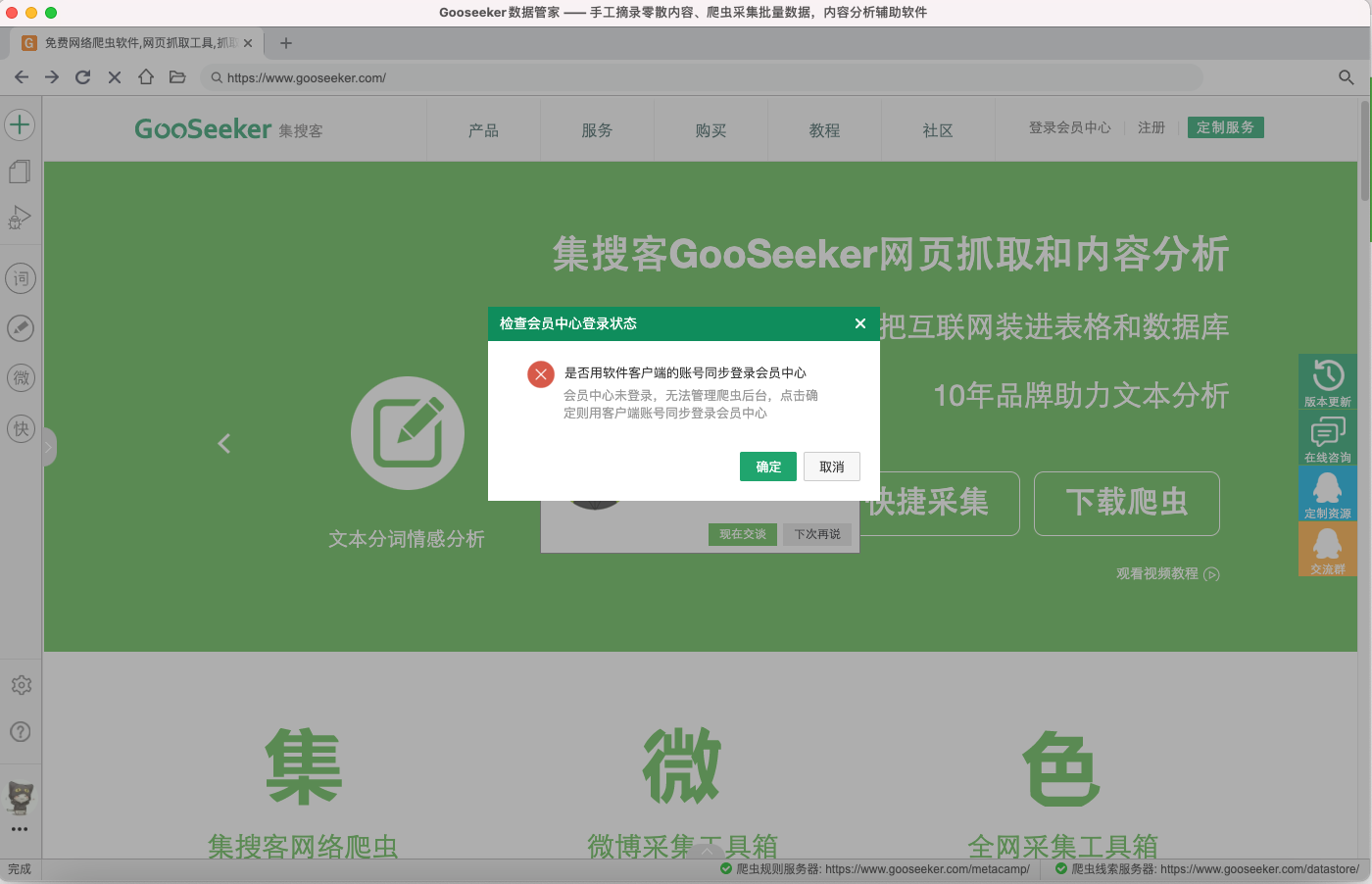
注意:如果此时不点击确定,那么管理爬虫任务的操作都会受限。
如果上面操作都顺利完成了,就能看到下图界面,以下方面说明所有登录成功:
1. 左下角出现头像
2. 右下角显示连接爬虫服务器状态,绿色图标表示连接成功
3. 如果首次运行就显示出来GooSeeker官网页面,那么会在右上角看到会员中心也登录成功了。
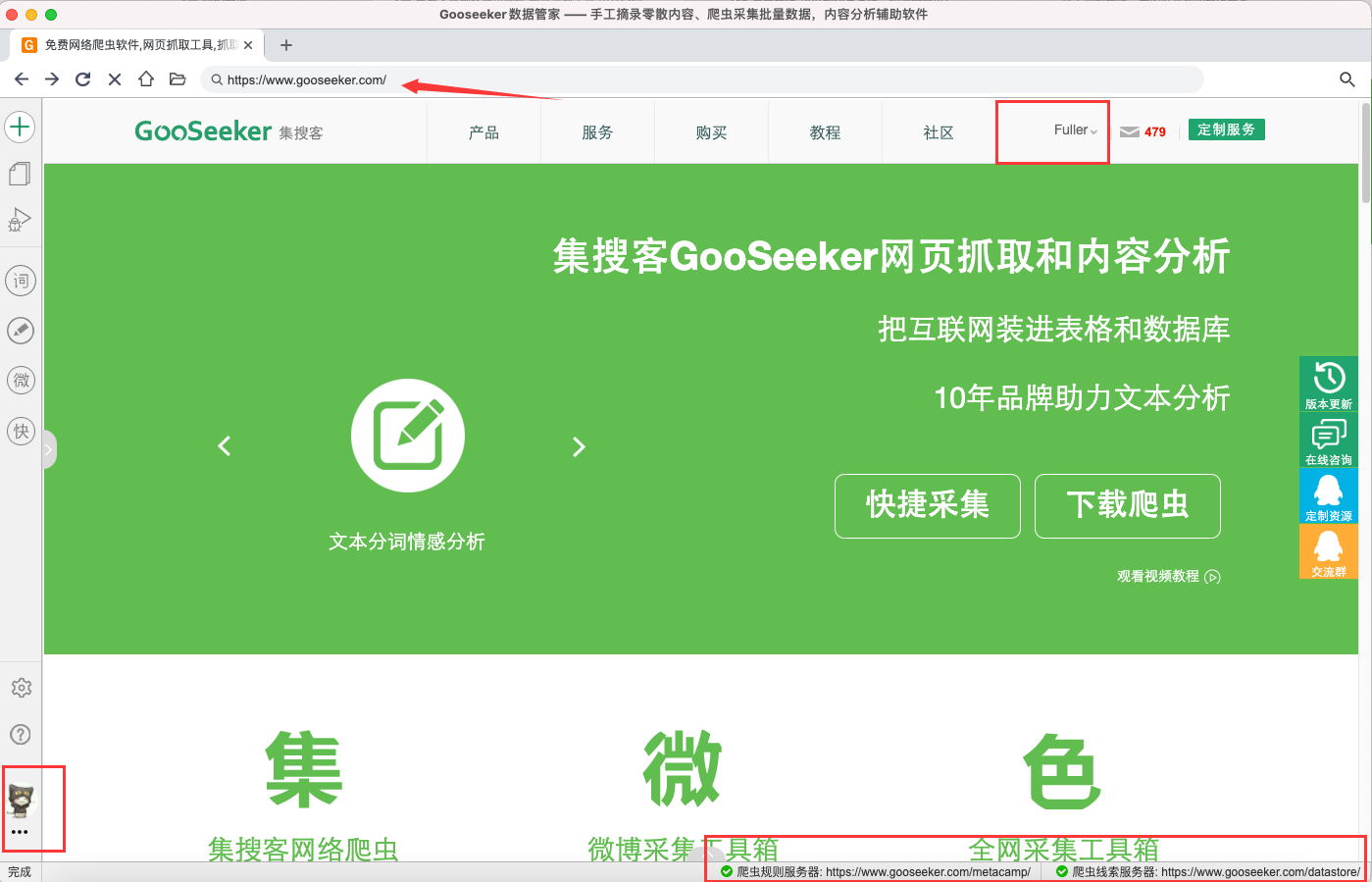
如果遇到问题,请点右下角的圆形按钮联系客服。
No comments to display
No comments to display