
02. 如何使用微博工具箱-以采集博主主页内容为例
集搜客有成熟的微博采集工具箱,采集微博的
不需要做采集规则,输入关键词或者网页链接就可以采集,非常简单快捷。
采集博主主页的内容,可以用
- 微博采集工具箱在微博网页端采集,
- 或者用快捷工具在微博的cn端采集。
【重要】推荐在cn端采集,因为cn端的博主主页是翻页形式,内容更全更稳定。而网页端的博主主页是瀑布流形式,浏览不稳定,不能保证数量。
下面,我们讲解这两种采集方式。步骤1-3都是一样的,从第4步开始分A,B两部分,A部分是用微博工具箱在网页端采集。B部分是用快捷工具在微博cn端采集。
1. 首先下载安装Gooseeker数据管家(增强版爬虫软件)
数据管家实际是一个特殊的浏览器,具有爬虫功能和数据分析功能。安装方法参看《下载安装集搜客数据管家(增强版爬虫软件)》
安装完毕,数据管家会自启动。
关闭数据管家后,要再次启动,可双击桌面上的数据管家图标。

2. 打开数据管家
在Gooseeker数据管家,打开集搜客官网https://www.gooseeker.com
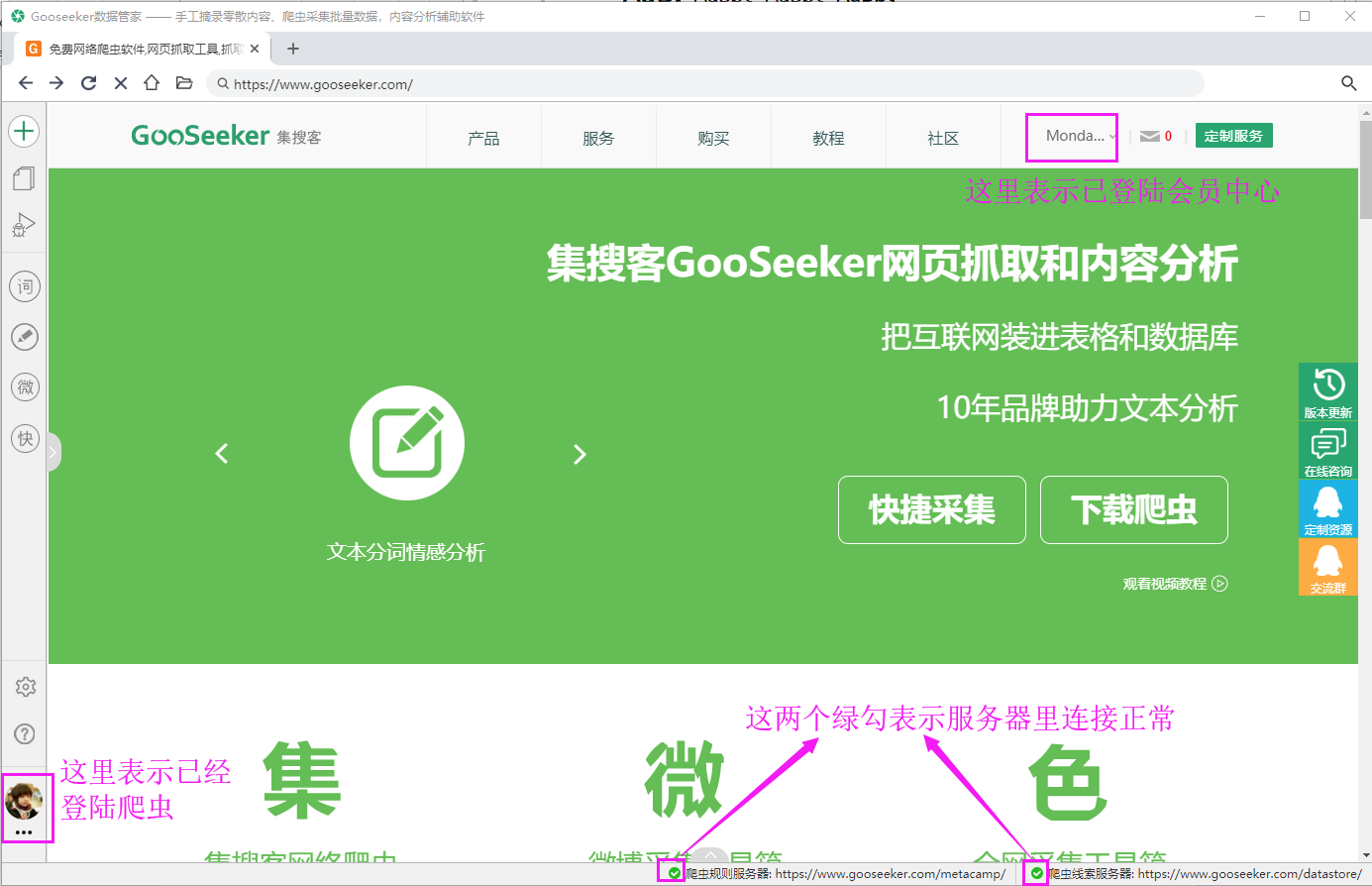
首先,分别登录爬虫软件(见下图左下角红框),和登录会员中心(见下图右上角红框)。
提示:先登录爬虫软件,登录以后,刷新集搜客官网首页就会自动登录会员中心
注意:爬虫账号和会员中心账号一定要一致。数据管家第一次运行会提示登录,这是登录爬虫软件。如果做了这次登录,通常情况下,在打开集搜客官网的时候会自动提示同步登录会员中心,点击确认即可。
其次,检查是否已经连上服务器(绿勾连接,红叉未连接)。如果服务器未连接,请重新登陆左下角爬虫账号(不是右上角的登录会员中心),点击“重选服务器”按钮,输入 https://www.gooseeker.com ,注意优先使用 https,如果https不能连接,再尝试http
3. 登录微博网站
打开微博网站https://www.weibo.com,并登陆一个微博账号
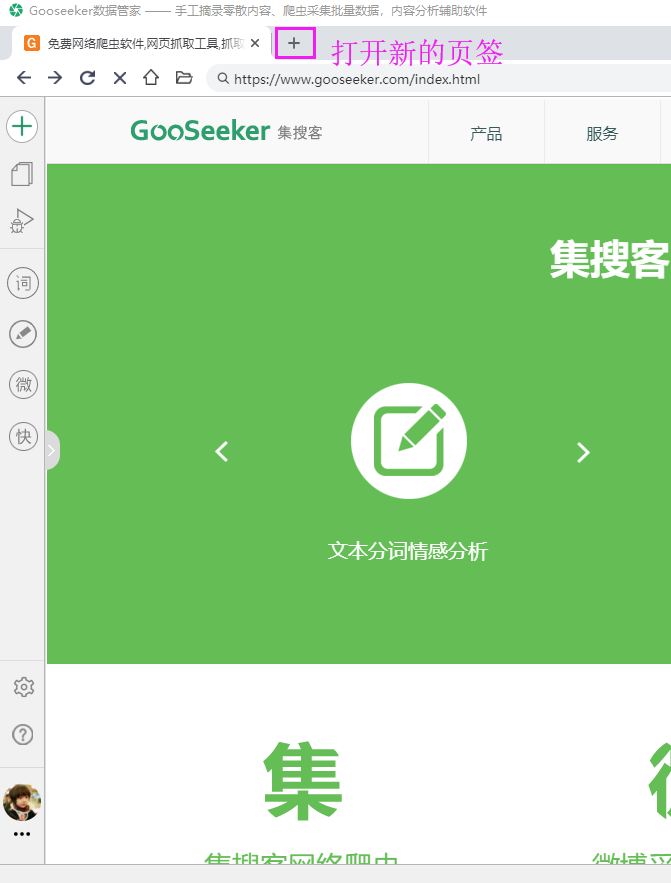
在数据管家浏览器新开一个页签窗口,打开微博网站。
https://www.weibo.com,并登陆一个微博账号。
因为微博网站要登陆后,才能正常浏览,所以采集之前,要先在数据管家里打开并登陆微博网站。
第4和第5章分别讲解网页端和微博cn端的博主主页采集步骤
4. 采集网页端博主主页
4.1. 进入微博工具箱
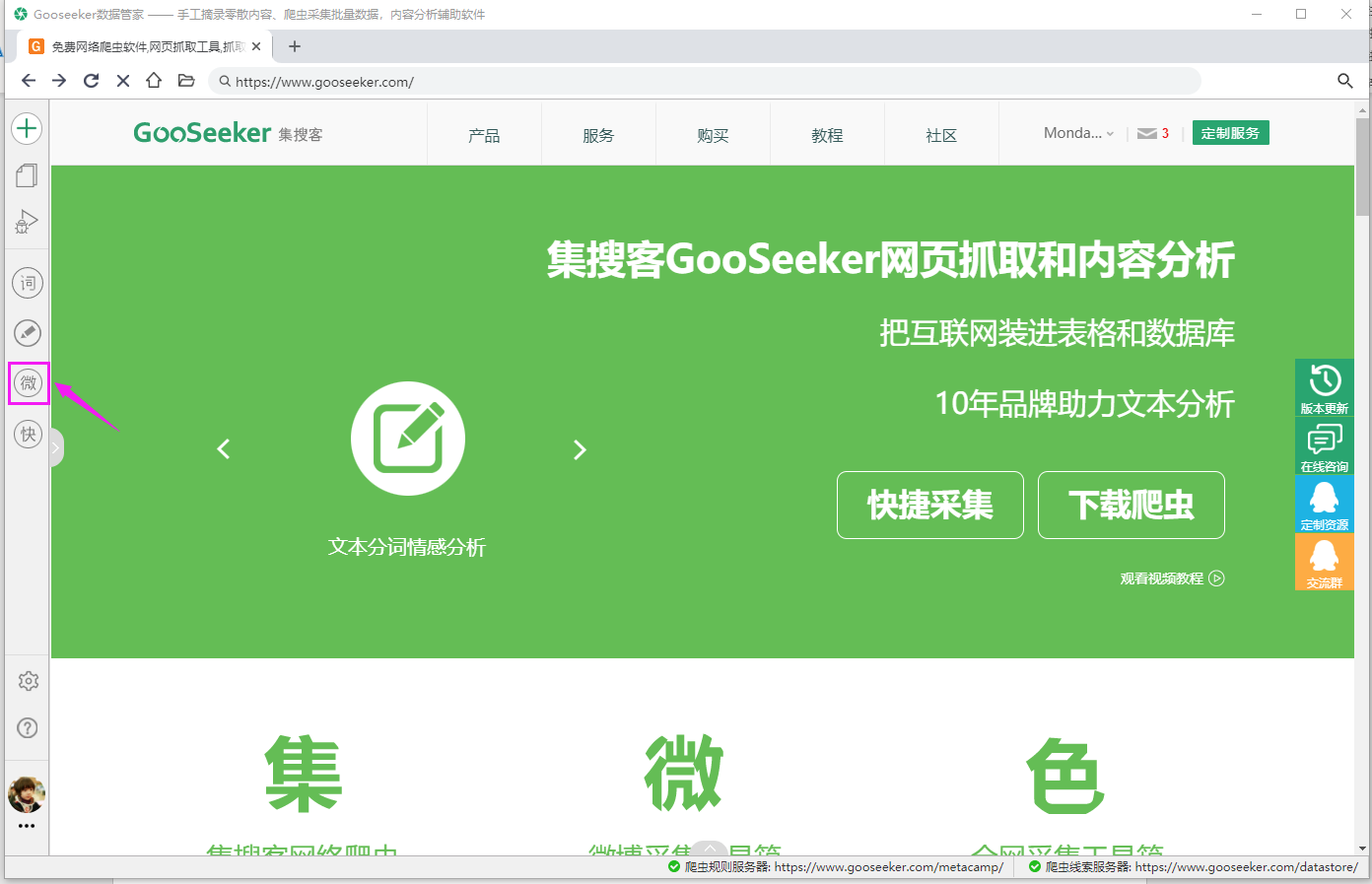
在数据管家的左侧边栏,点击“微”按钮,进入微博工具箱。
选中博主主页内容工具
进入博主主页内容工具的简介页面
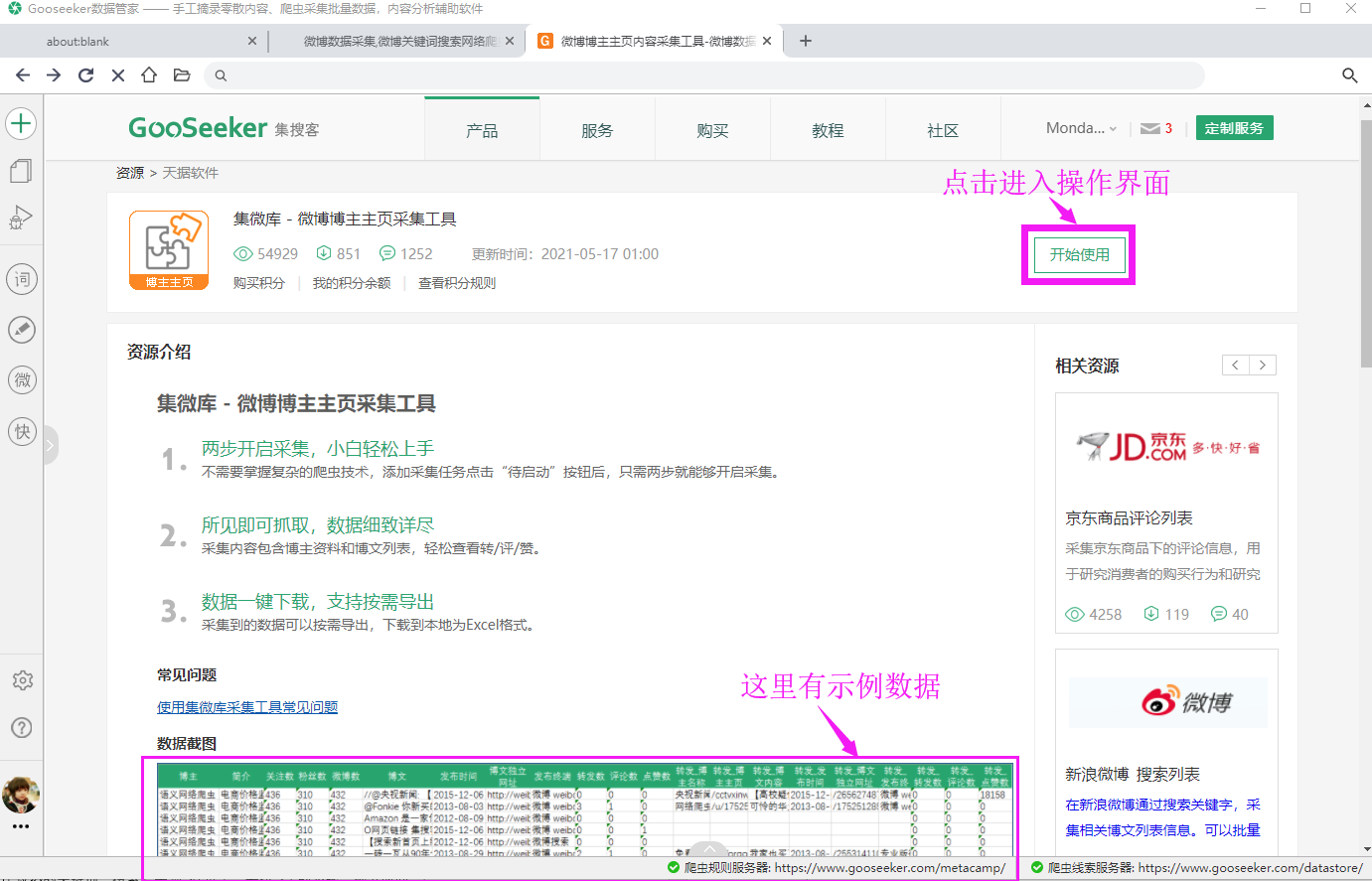
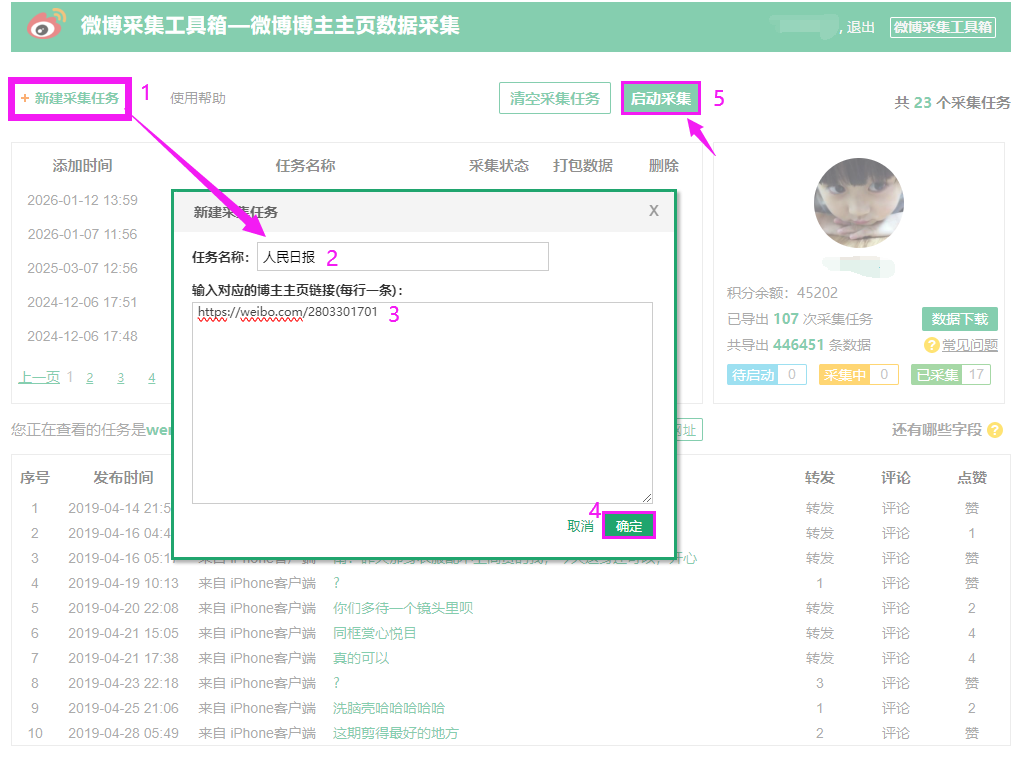
4.2. 操作步骤
如图所示,需要5个步骤。
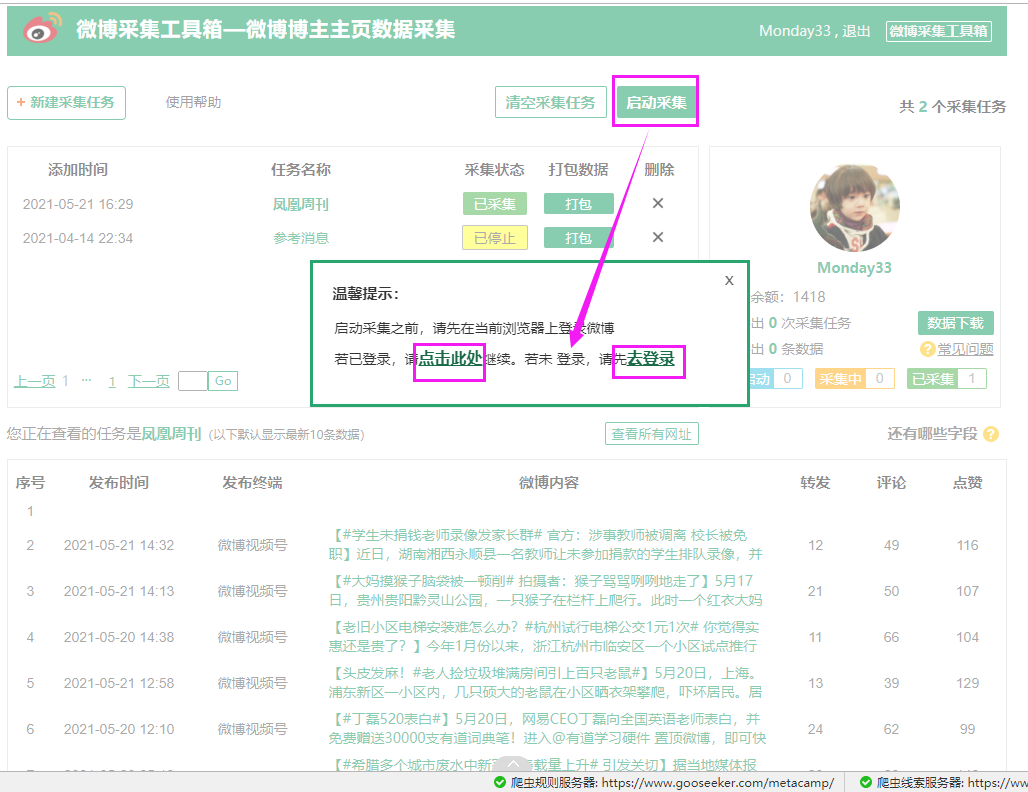
注意,点击启动采集后,会有提示框,要求在当前浏览器登陆微博。我们在前面已经登陆过了,所以点击继续。如果没有登陆,点击“去登陆”,系统会自动打开微博网站,你需要去登陆一个微博账号。然后再回来点击继续。爬虫会弹出采集窗口,加载微博网页,采集数据。
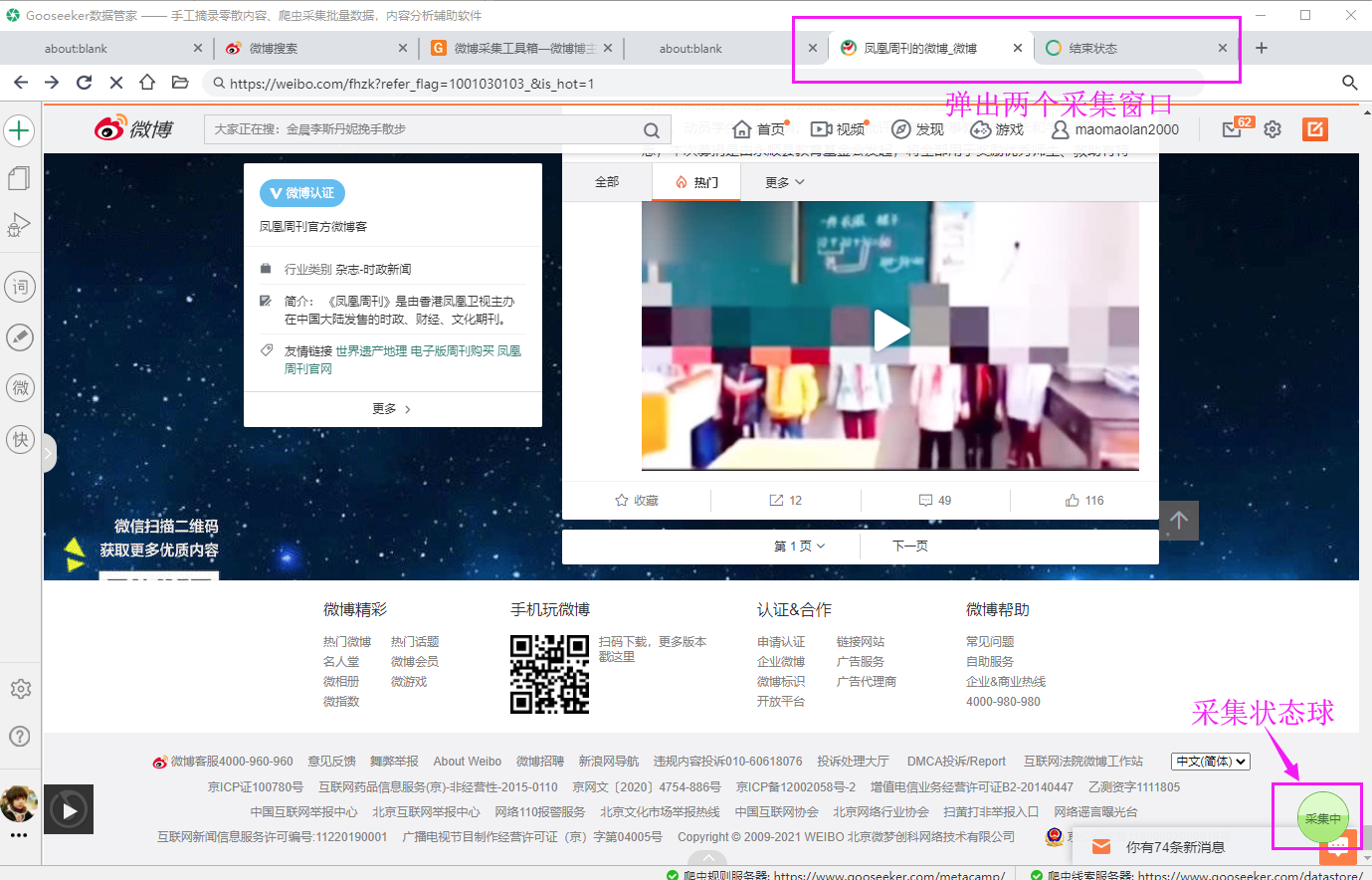
弹出两个采集窗口,一个加载网页,采集数据,一个打包上传数据,两个窗口都不能关。
打包、下载数据
采集完成后,采集状态变成绿色的已采集,然后就可以打包,下载数据。
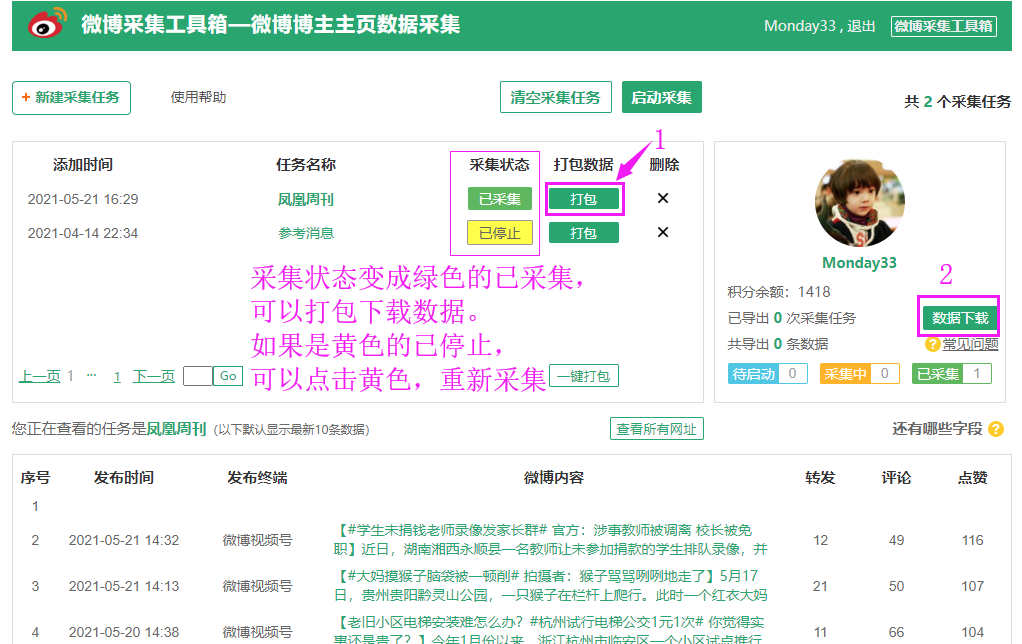
4.3. 采集到的数据
打包下载压缩的ZIP数据包,一般会下载到电脑的下载文件夹。可以双击自解压得到excel数据表。
示例数据:
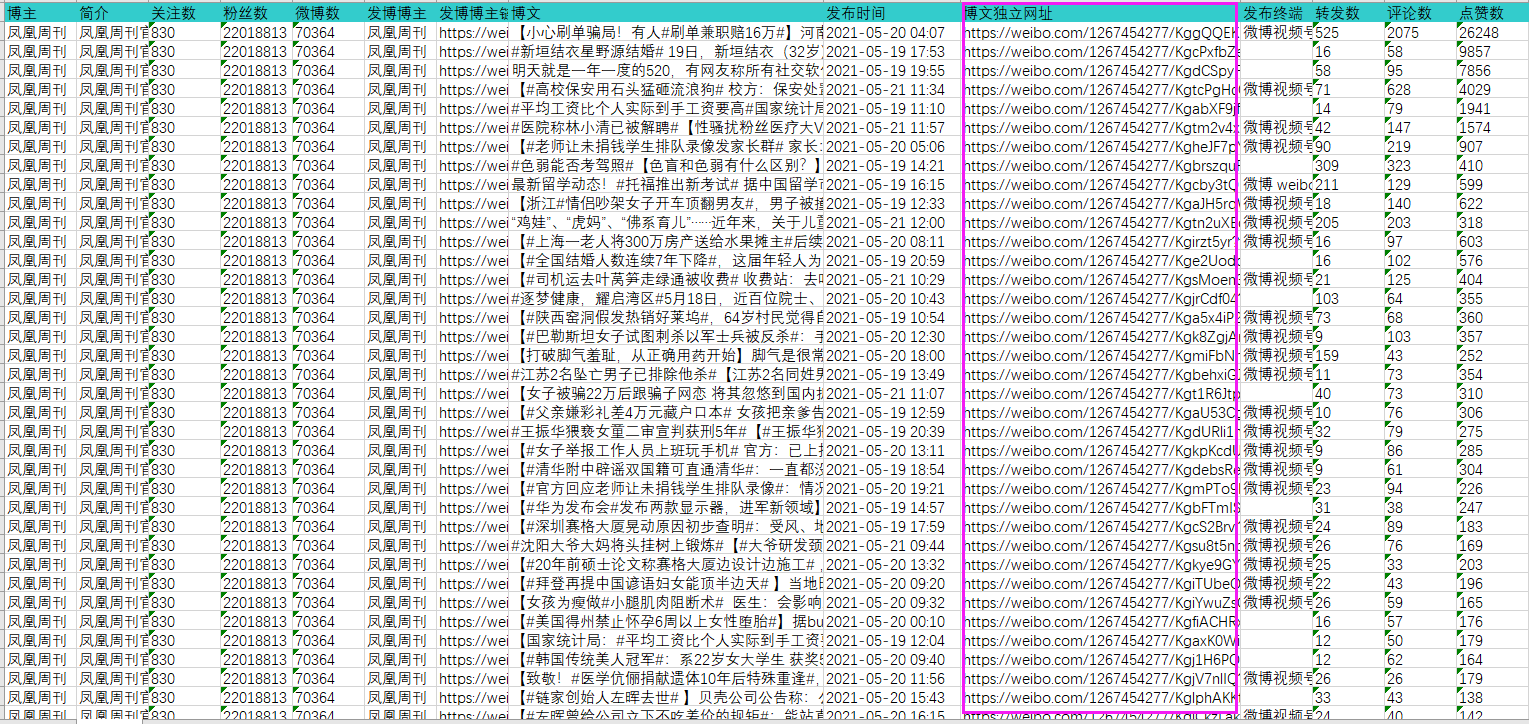
除了博文,数据表里还有个字段值得特别注意:博文独立链接。有了博文独立链接,我们可以把这些链接添加到转发/评论采集工具,批量采集各个博文的转发和评论。或者添加到博文展开采集工具,批量采集到完整的被折叠长博文。
从以上的介绍可以看出,微博工具箱里的多个工具可以结合起来使用,能采集到更大批量的数据。
5. 用快捷工具在微博cn端采集
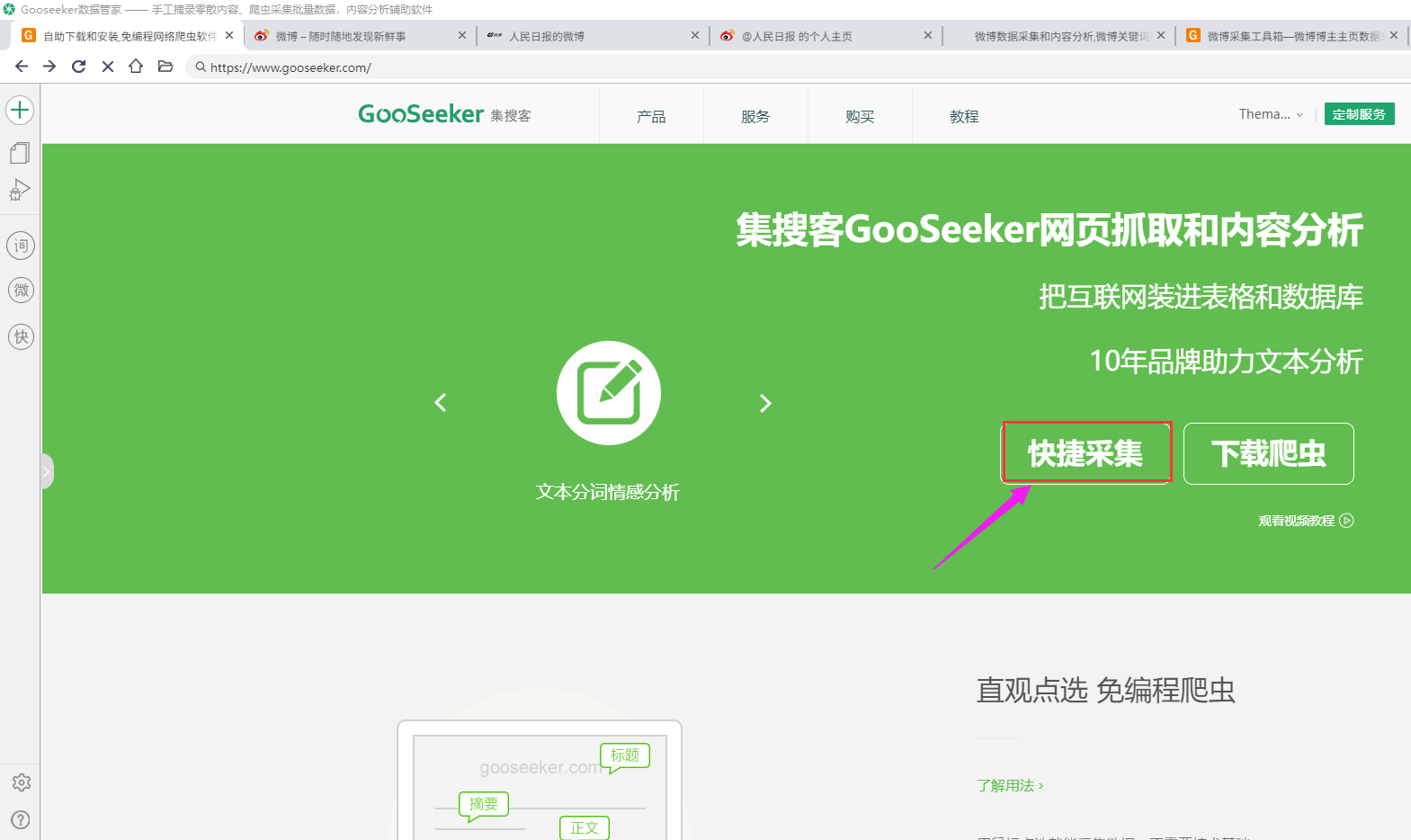
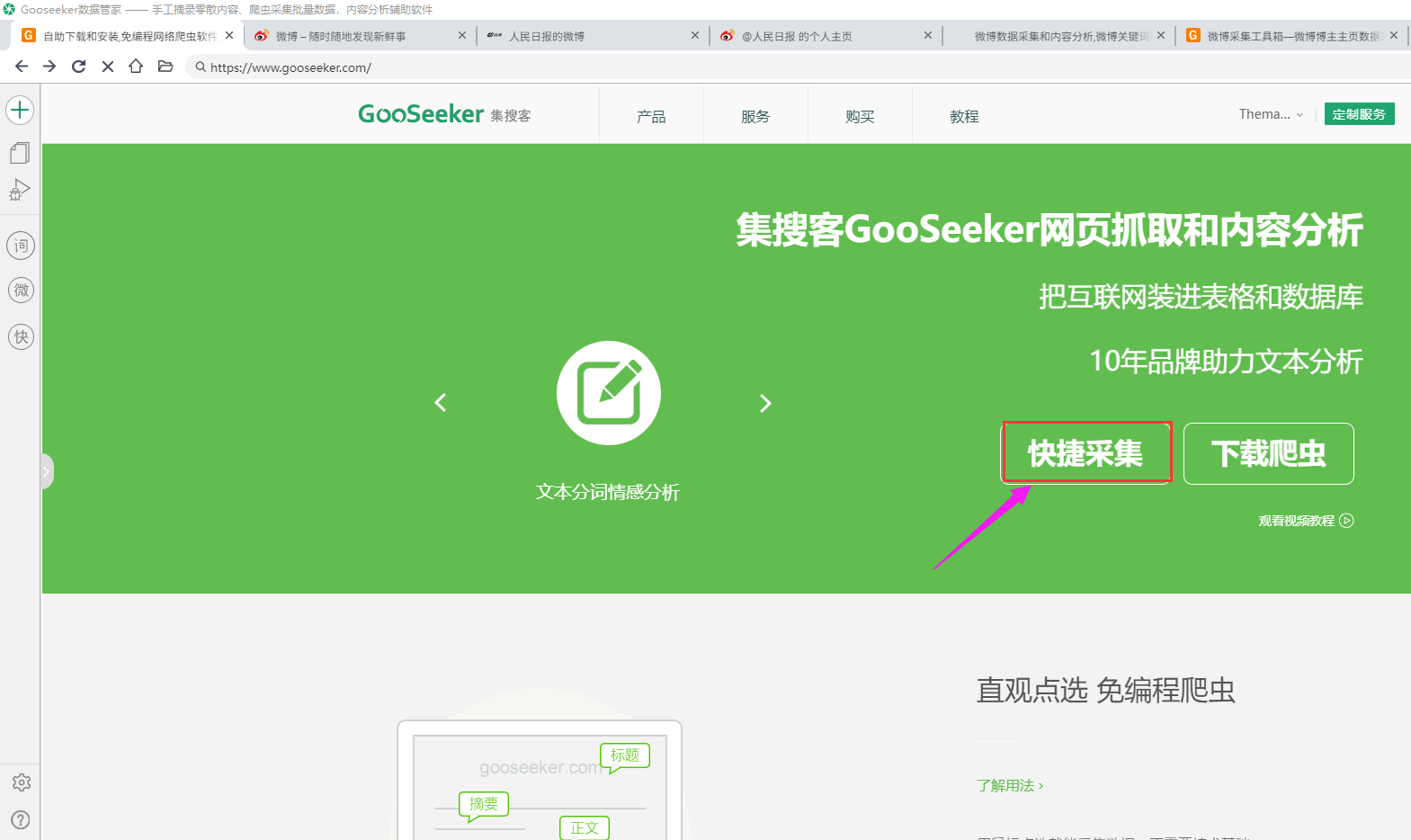
进入快捷采集
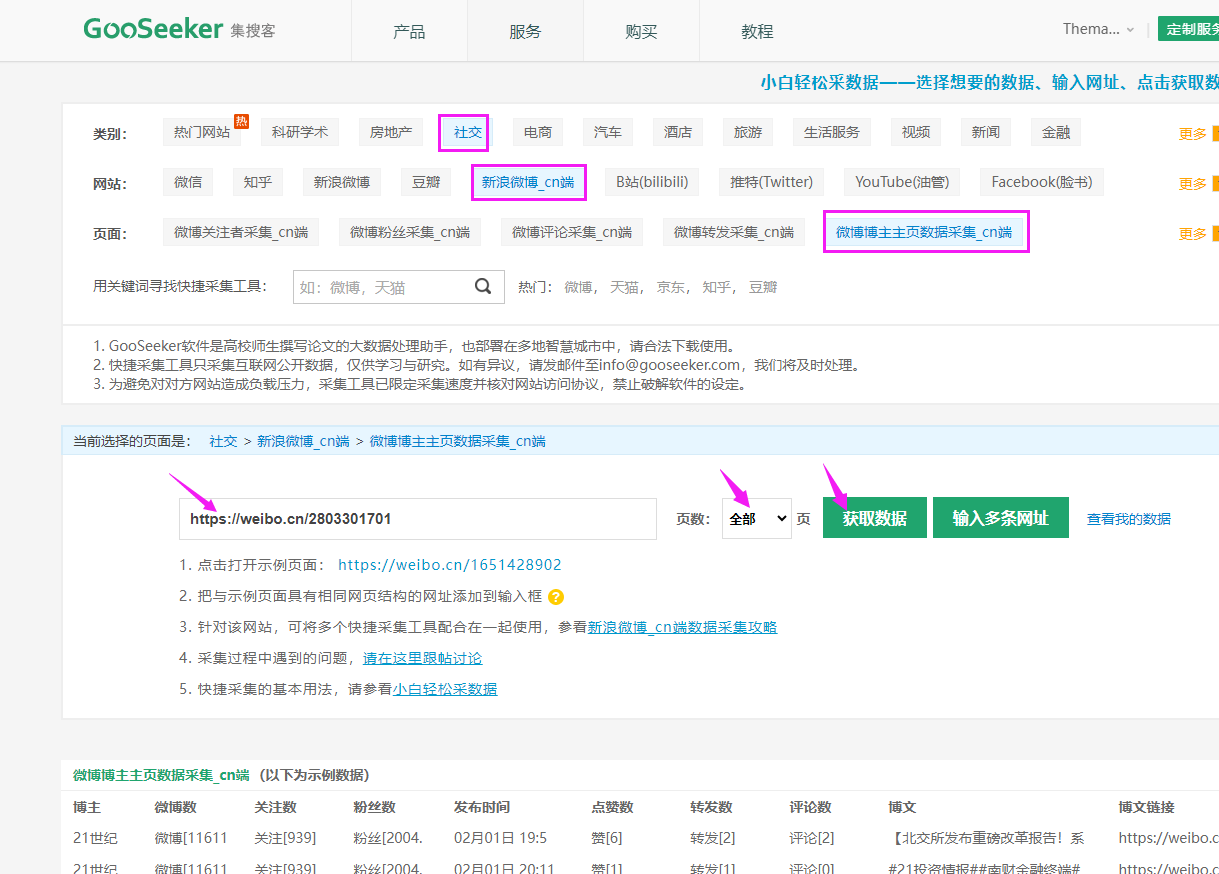
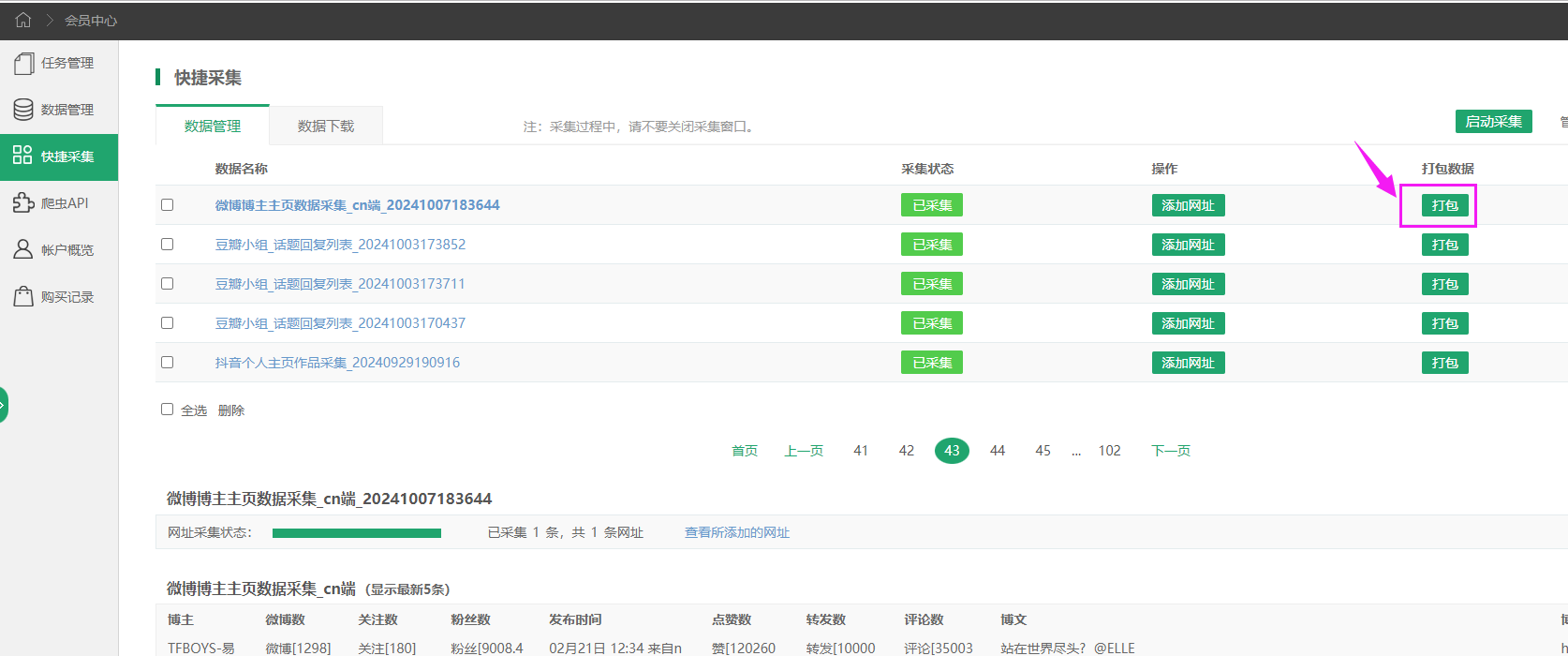
选中“微博博主主页数据采集_cn端”快捷工具,添加cn端的博主主页链接,并启动采集(获取数据)。
注意,cn端和网页端的网址是有区别的
- cn端的博主主页链接类似这样:https://weibo.cn/2803301701
- 网页端的博主主页链接类似这样:https://weibo.com/2803301701
采集完成后,打包下载数据
No comments to display
No comments to display